Terminvorlagen
Menü: Stammdaten › Termine › Terminvorlagen
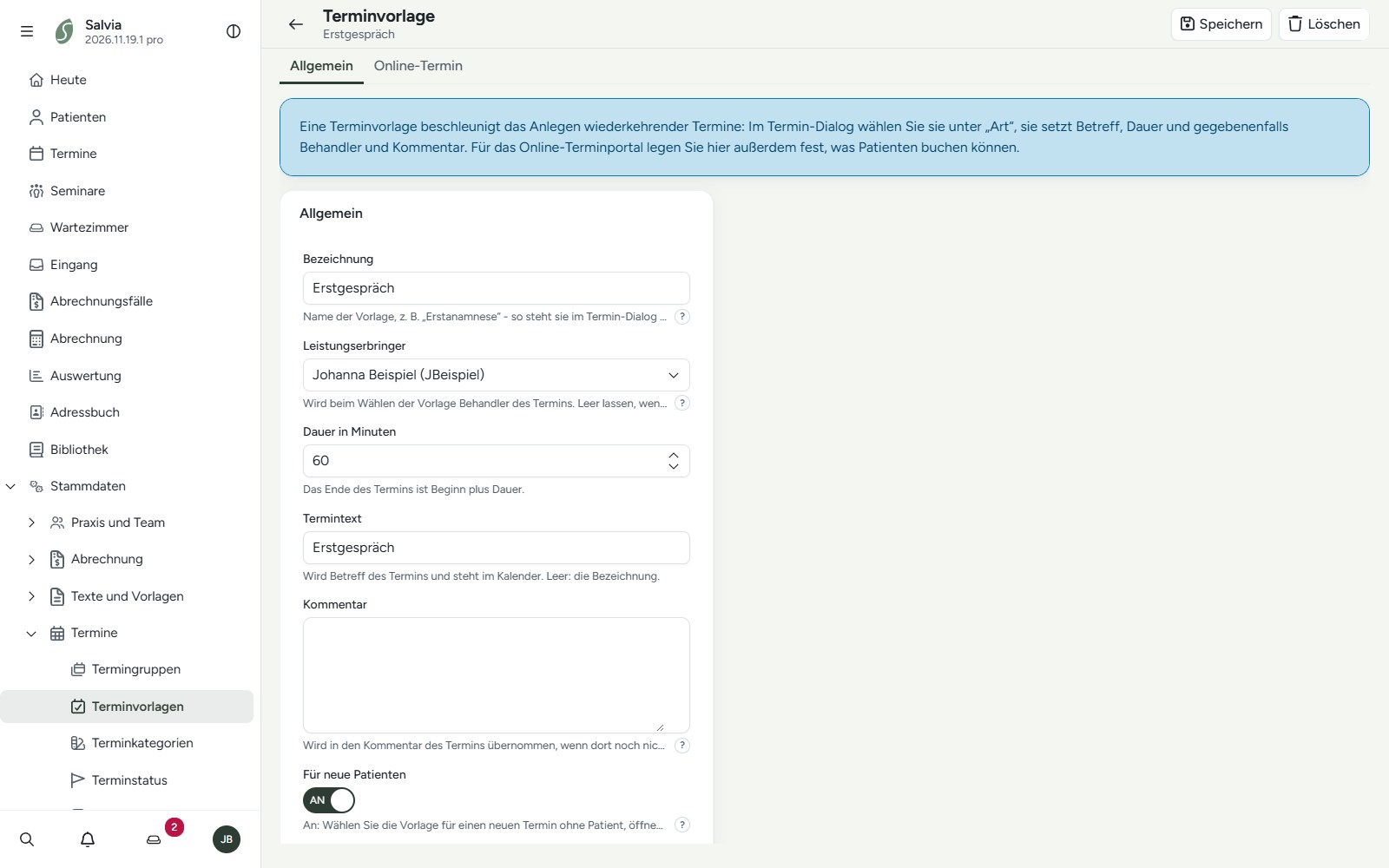
Eine Terminvorlage beschreibt eine Terminart mit fester Dauer, zum Beispiel „Erstgespräch, 60 Minuten“ oder „Akupunktur, 30 Minuten“. Im Fenster Neuer Termin wählen Sie sie unter Art: Sie setzt Betreff, Dauer und – falls hinterlegt – Behandler und Kommentar. Im Kalender stehen die Vorlagen in der Leiste Einplanen zum Hineinziehen bereit, und auf der Warteliste geben sie die gewünschte Art an (siehe Warteliste und Terminvorlagen). Außerdem sind Terminvorlagen die Leistungen, die Patienten im Terminportal online buchen können.
Die Liste
Die Liste zeigt alle Vorlagen mit ihrer Bezeichnung. Oben finden Sie Neu und das Suchfeld. Ein Doppelklick öffnet eine Vorlage.
Terminvorlage anlegen oder bearbeiten
- Klicken Sie auf Neu oder doppelklicken Sie auf eine Vorlage.
- Füllen Sie den Reiter Allgemein aus.
- Soll die Vorlage online buchbar sein, füllen Sie den Reiter Online-Termin aus.
- Klicken Sie oben auf Speichern.
Reiter „Allgemein“
| Feld | Bedeutung |
|---|---|
| Bezeichnung | Name der Vorlage in der Liste, z. B. „Erstgespräch“. |
| Leistungserbringer | Behandler, zu dem die Vorlage gehört. |
| Dauer in Minuten | Länge des Termins, mindestens 5 Minuten. Das Terminportal bietet nur Zeiten an, in die ein Termin dieser Länge passt. |
| Termintext | Wird Betreff des Termins – im Fenster Neuer Termin wie bei einer Online-Buchung. Leer = die Bezeichnung. |
| Kommentar | Wird Kommentar des Termins, wenn dort noch nichts steht – auch bei einer Online-Buchung, z. B. „Bitte Vorbefunde mitbringen“. Mit # oder dem Puzzleteil fügen Sie Textbausteine ein. |
| Weg durch die Praxis | Ab Salvia Pro: eine Wegvorlage, z. B. „Check-up“. Kommt der Patient zu einem Termin aus dieser Vorlage, steht sein Weg im Wartezimmer schon im Fenster Patient anmelden. Der Termin merkt sich dafür, aus welcher Vorlage er entstand (auch beim Einplanen und Kopieren). |
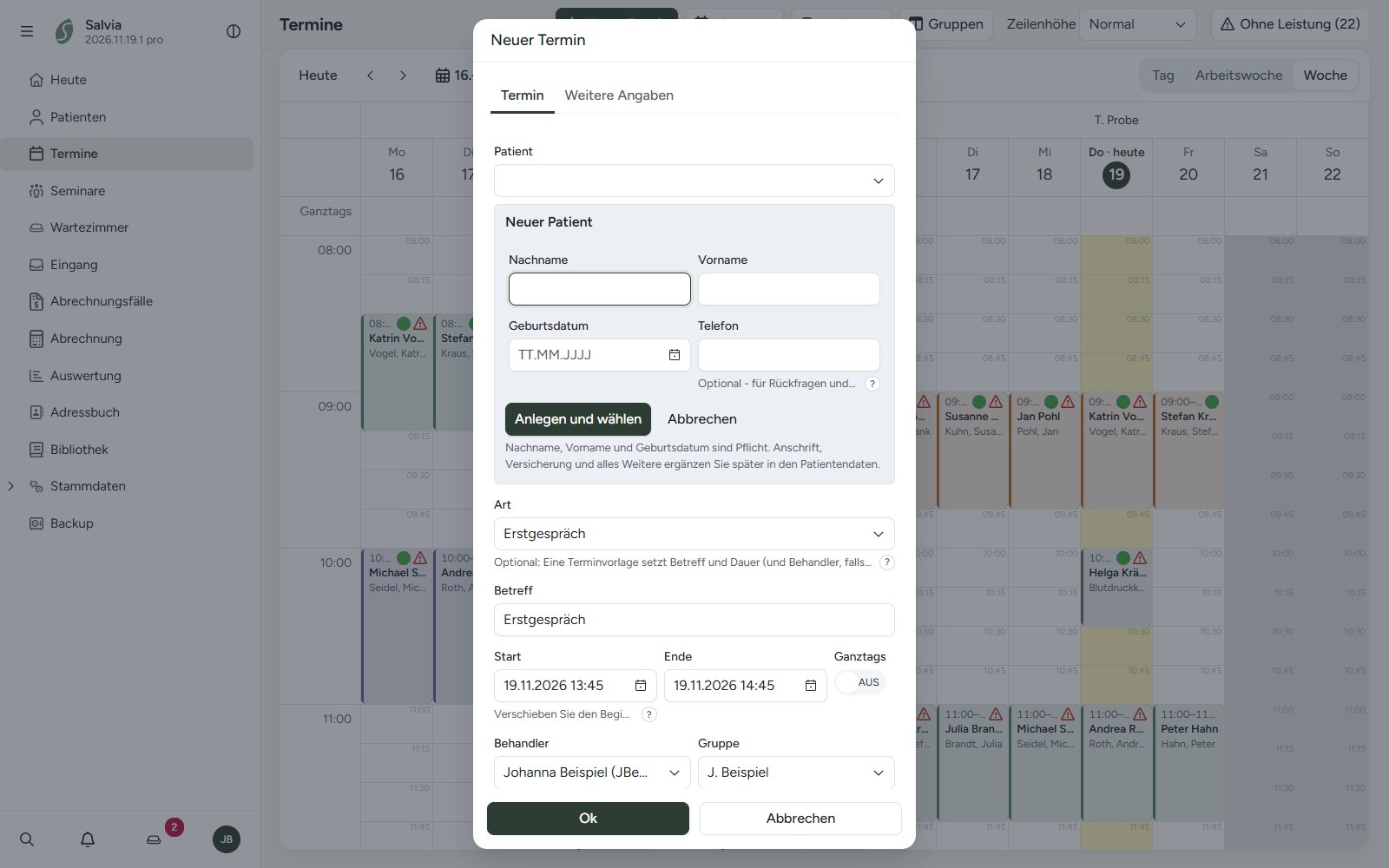
| Für neue Patienten | Für Termine wie das Erstgespräch: Wählen Sie die Vorlage für einen neuen Termin ohne Patient – unter Art oder durch Hineinziehen aus der Leiste Einplanen –, öffnet sich gleich Neuer Patient. Sie tragen Nachname, Vorname, Geburtsdatum und Telefon ein, Anlegen und wählen legt den Patienten an und setzt ihn in den Termin. Steht schon ein Patient im Termin, bleibt alles, wie es ist. |
Reiter „Online-Termin“
| Feld | Bedeutung |
|---|---|
| Online buchbar | Nur eingeschaltete Vorlagen erscheinen im Terminportal. |
| Bezeichnung | Name der Leistung im Portal. Leer = die Bezeichnung aus dem Reiter „Allgemein“. |
| Nur von Privatpatienten buchbar | Die Leistung wird nur Privatpatienten angeboten. |
| Nur von Bestandspatienten buchbar | Die Leistung wird nur Patienten angeboten, die bereits in Ihrer Praxis waren. |
| Beschreibung | Erklärung der Leistung im Portal. |
| Privat Beschreibung | Eigene Erklärung für Privatpatienten. |
| Kosten Beschreibung | Hinweis zu den Kosten, z. B. „Abrechnung nach GebüH, ca. 80 €“. |
| Kosten Privat Beschreibung | Eigener Kostenhinweis für Privatpatienten. |
Tipps und typische Fragen
Kann ich eine Terminvorlage im Kalender auswählen? Ja: im Fenster Neuer Termin unter Art oder in der Leiste Einplanen, aus der Sie die Vorlage in den Kalender ziehen (siehe Termine anlegen).
Ein neuer Patient ruft für ein Erstgespräch an – geht das schneller? Schalten Sie bei der Vorlage Für neue Patienten ein. Dann öffnet sich mit der Vorlage gleich Neuer Patient, und Sie fragen Name, Geburtsdatum und Telefon direkt am Telefon ab.
Bei welchen Termingruppen ist eine Vorlage buchbar? Eine online buchbare Vorlage wird in allen Termingruppen angeboten, die im Portal buchbar sind. Eine Vorlage lässt sich nicht auf einzelne Gruppen beschränken. Welche Gruppen überhaupt online buchbar sind, legen Sie in den Termingruppen fest.
Wie lang ist ein online gebuchter Termin? So lang wie die Dauer in Minuten der gewählten Vorlage.
Muss ich nach Änderungen etwas übertragen? Nein. Ist das Terminportal eingeschaltet, überträgt Salvia nach dem Speichern oder Löschen einer Vorlage alles automatisch an das Portal.
Was passiert mit bereits gebuchten Terminen, wenn ich eine Vorlage lösche? Die Termine bleiben im Kalender stehen. Die Vorlage wird dem Portal ab dann nicht mehr angeboten.