Kosteninformation
Menü: Akte › Reiter Neu › Kosteninformation
Werden die Kosten einer Behandlung absehbar nicht voll erstattet, muss der Patient vorher in Textform über die voraussichtlichen Kosten informiert werden (§ 630c Abs. 3 BGB). Bei Heilpraktikern ist das praktisch immer so. Mit dem Akteneintrag Kosteninformation rechnet Salvia diese Kosten aus: Sie stellen die Leistungen einer Sitzung zusammen – am schnellsten mit einer Ziffernkette – und tragen die Anzahl der Sitzungen ein. Salvia zeigt die Summen mit den Beihilfe-Höchstbeträgen, lässt die Kosteninformation am Bildschirm, am Tablet oder auf Papier unterschreiben und bucht nach jeder Sitzung deren Leistungen in den Abrechnungsfall. Die Kosteninformation gibt es in allen Editionen.
Hinweis: Der Hinweis zur Erstattung auf dem Ausdruck ist ein fester Text – unverbindlich, ohne Gewähr und keine Rechtsberatung. Eigene Ergänzungen tragen Sie unter Bemerkung ein. Das Muster „Behandlungsvertrag und Kosteninformation“ bleibt daneben bestehen; seine Kostentabelle übernimmt die Summen der Kosteninformation auf Wunsch mit einem Klick (siehe Vertrag ausfüllen).
Kosteninformation anlegen
- Öffnen Sie die Akte des Patienten und klicken Sie rechts im Reiter Neu auf Kosteninformation.
- Wechseln Sie in den Reiter Leistungen je Sitzung und fügen Sie die Leistungen einer Sitzung hinzu: rechts im Ziffernkatalog per Doppelklick auf eine Ziffer oder eine Ziffernkette. Es gelten dieselben Regeln wie im Abrechnungsfall: Bei einem Stundensatz fragt Salvia die Dauer ab, bei „Betrag beim Hinzufügen abfragen“ den Betrag; apothekenpflichtige Arzneimittel lassen sich nicht als Verkauf hinzufügen.
- Tragen Sie im Reiter Kosteninformation die Anzahl Sitzungen ein und, wenn nötig, eine Bemerkung.
- Lassen Sie den Patienten die Kosteninformation vor Beginn der Behandlung unterschreiben – am Bildschirm oder Tablet mit Unterschreiben, auf Papier mit Drucken. Eine auf Papier unterschriebene Fassung können Sie in die Akte scannen.
Die Kosteninformation sichert sich auch selbst (siehe Automatisches Speichern).
Aufbau der Seite
Oben stehen Speichern, Unterschreiben, Drucken, Drucken mit … (nur, wenn es weitere Drucklayouts gibt), E-Mail, Drucken & E-Mail, Löschen, Information und Sitzung in Abrechnungsfall übernehmen (siehe Sitzung übernehmen); im Menü … (drei Punkte) rechts außerdem Versionen. Ist nicht genug Platz, rutschen Schaltflächen in dieses Menü; Sitzung in Abrechnungsfall übernehmen bleibt stehen. Die Seite hat zwei Reiter.
Reiter „Kosteninformation“:
| Feld | Bedeutung |
|---|---|
| Datum | Steht auf dem Ausdruck („Ort, den …“) und bestimmt, wo der Eintrag in der Akte steht |
| Behandler | Für wen die Kosteninformation gilt; er steht an den übernommenen Leistungen |
| Anzahl Sitzungen | Wie viele Sitzungen voraussichtlich nötig sind (1 bis 100). Die Summe gilt mal dieser Anzahl |
| Beihilfe nach | Nur Anzeige: nach welcher Beihilfe-Liste die Höchstbeträge gelten, z. B. „Beihilfe des Bundes (Anlage 2 BBhV)“ oder „Beihilfe Baden-Württemberg (Anlage 1 BVO)“. Übernommen vom Feld Beihilfe nach am Patienten (siehe Beihilfe der Länder) |
| Bemerkung | Steht auf dem Ausdruck unter den Summen, z. B. Ziel oder voraussichtliche Dauer der Behandlung. Mit # fügen Sie einen Textbaustein ein |
Daneben die Karte Voraussichtliche Kosten mit den Summen (siehe So rechnet Salvia) und der Hinweis zur Erstattung, wie er auf dem Ausdruck steht.
Reiter „Leistungen je Sitzung“: links die Leistungen mit Ziffer, Leistung, Anzahl (beim Stundensatz die Dauer), Einzelbetrag, Betrag und Beihilfe bis, darunter die Summe je Sitzung; rechts der Ziffernkatalog. Ein Doppelklick auf eine Leistung öffnet das Fenster Leistung wie im Abrechnungsfall – dort ändern Sie Anzahl, Einzelbetrag oder Dauer. Das Papierkorb-Symbol entfernt eine Leistung. Trifft eine Leistung einen Hinweis aus dem Gebührenverzeichnis oder der Beihilfe (etwa „nicht neben …“), steht darüber die Karte Hinweise zur Erstattung – alle Leistungen zählen dabei als eine Sitzung.
So rechnet Salvia
| Summe | Rechnung |
|---|---|
| Voraussichtliche Kosten je Sitzung | Summe der Beträge aller Leistungen (Anzahl × Einzelbetrag) |
| Voraussichtliche Kosten gesamt | Je Sitzung × Anzahl Sitzungen. Bei einer Sitzung steht nur Voraussichtliche Kosten (1 Sitzung) |
| davon Verkauf (mit USt.) – keine Erstattung | Verkaufte Produkte – sie erstattet keine Versicherung (nur, wenn es welche gibt) |
| Beihilfefähig höchstens | Je Leistung Anzahl × Beihilfe-Höchstbetrag, höchstens ihr Betrag; mal Anzahl Sitzungen. In Klammern steht, nach welcher Liste, z. B. „(Beihilfe des Bundes, Anlage 2 BBhV)“ |
| Voraussichtlich nicht von der Beihilfe gedeckt | Gesamt minus beihilfefähig |
Die Spalte Beihilfe bis zeigt je Leistung den beihilfefähigen Betrag oder warum es keinen gibt:
| In der Spalte | Bedeutung |
|---|---|
| Betrag, z. B. 12,50 € | Anzahl × Beihilfe-Höchstbetrag nach der Liste unter Beihilfe nach, höchstens der Betrag der Leistung |
| nicht in Anlage 2 | Beihilfe des Bundes: GebüH-Position, die in Anlage 2 BBhV nicht steht (z. B. 19.1) |
| nicht in der Liste | Beihilfe eines Landes: GebüH-Position, die in dessen Liste nicht steht (z. B. 21.2 in Baden-Württemberg) |
| nicht bekannt | Die Liste des Landes fehlt in dieser Installation – bitte wenden Sie sich an den Prismamed-Support |
| nicht beihilfefähig | Eigene Leistung ohne Höchstbetrag: Pauschale, Stundensatz, Honorar, Auslage – im Zweifel ohne Beihilfe gerechnet |
| keine Erstattung | Verkauf (mit USt.) |
Der Beihilfe-Höchstbetrag ist der Stand beim Hinzufügen der Leistung. Ändert sich später der Katalog oder Ihr Praxisbetrag, bleibt eine vorhandene Kosteninformation, wie sie ist – fügen Sie die Leistung bei Bedarf neu hinzu. Die Beihilfe erstattet vom beihilfefähigen Betrag nur ihren Bemessungssatz.
Beihilfe der Länder
Beamte des Bundes erhalten Beihilfe nach Anlage 2 der Bundesbeihilfeverordnung (BBhV), Landesbeamte nach dem Recht ihres Landes. Salvia kennt neben dem Bund die Listen von Baden-Württemberg, Nordrhein-Westfalen, Bayern und Sachsen. Welche gilt, stellen Sie am Patienten im Reiter Abrechnung unter Beihilfe nach ein (siehe Patientendaten); für Beamte anderer Länder lassen Sie „Bund“ stehen – dessen Beträge sind dann nur ein Anhalt.
- Eine neue Kosteninformation übernimmt den Beihilfeträger des Patienten. Solange sie noch keine Leistung enthält, folgt sie einer Änderung am Patienten; danach bleibt sie dabei, damit Beträge, Summen und Ausdruck zusammenpassen. Für einen anderen Beihilfeträger legen Sie eine neue Kosteninformation an.
- Summenzeile, Spalte Beihilfe bis und der Hinweis zur Erstattung auf dem Ausdruck nennen die Liste des Landes,
-
- „Anlage 1 der Beihilfeverordnung Baden-Württemberg, gültig ab 01.01.2026“.
-
- Die Unterschiede der Länder zum Bund und die zusätzlichen Hinweise stehen unter Beihilfe der Länder im Gebührenverzeichnis.
Der Ausdruck
Die Kosteninformation wird mit Kopf und Fuß Ihrer Druckvorlage gedruckt und enthält:
- die Überschrift „Kosteninformation nach § 630c Abs. 3 BGB“, Name und Geburtsdatum des Patienten und einen kurzen Einleitungssatz,
- die Tabelle der Leistungen einer Sitzung mit der Spalte Beihilfe bis; beim Stundensatz stehen die Dauer und gegebenenfalls „entspricht GebüH …“ unter der Bezeichnung,
- die Summen wie auf der Seite,
- die Bemerkung,
- den festen Hinweis zur Erstattung: private Krankenversicherung nach Tarif, meist höchstens bis zum GebüH-Satz; Beihilfe bis zu den Höchstbeträgen (mit der Vorschrift des Beihilfeträgers, z. B. „Anlage 2 der Bundesbeihilfeverordnung“) und davon ihr Bemessungssatz; gesetzliche Krankenkassen zahlen in der Regel nicht; die Praxis kann eine Erstattung nicht verbindlich zusagen; das Honorar ist unabhängig davon zu zahlen. Bei mehr als 2.000 € kommt der Hinweis auf die Auskunft der privaten Krankenversicherung dazu (§ 192 Abs. 8 VVG),
- „Ort, den …“ (wenn Ihre Druckvorlage das Datum nicht schon druckt),
- den Satz „Ich wurde vor Beginn der Behandlung in Textform über die voraussichtlichen Kosten informiert.“ mit den Zeilen Ort, Datum und Unterschrift Patient/in.
Die Druckvorlage legen Sie unter Dokumentationstypen beim Typ Kosteninformation (Kürzel KI) fest. Beim Anlegen des Typs übernimmt Salvia die Druckvorlage der Bescheinigung, sonst die des Briefs oder der Dokumentation. Fehlt sie, meldet Drucken, wo Sie sie wählen. Mit E-Mail senden Sie die Kosteninformation als PDF – auch das ist Textform.
Unterschreiben
- Klicken Sie in der Kosteninformation oben auf Unterschreiben. Salvia speichert sie und zeigt das Blatt so, wie es gedruckt würde.
- Der Patient liest es und unterschreibt im weißen Feld mit Finger, Stift oder Maus. Ort ist der Ort der Praxis, das Datum ist heute.
- Klicken Sie oben auf Unterschreiben. Ist ein Tablet gekoppelt, klicken Sie stattdessen auf Am Tablet – der Patient liest und unterschreibt dann dort.
- Geben Sie dem Patienten mit Drucken oder E-Mail eine Kopie mit.
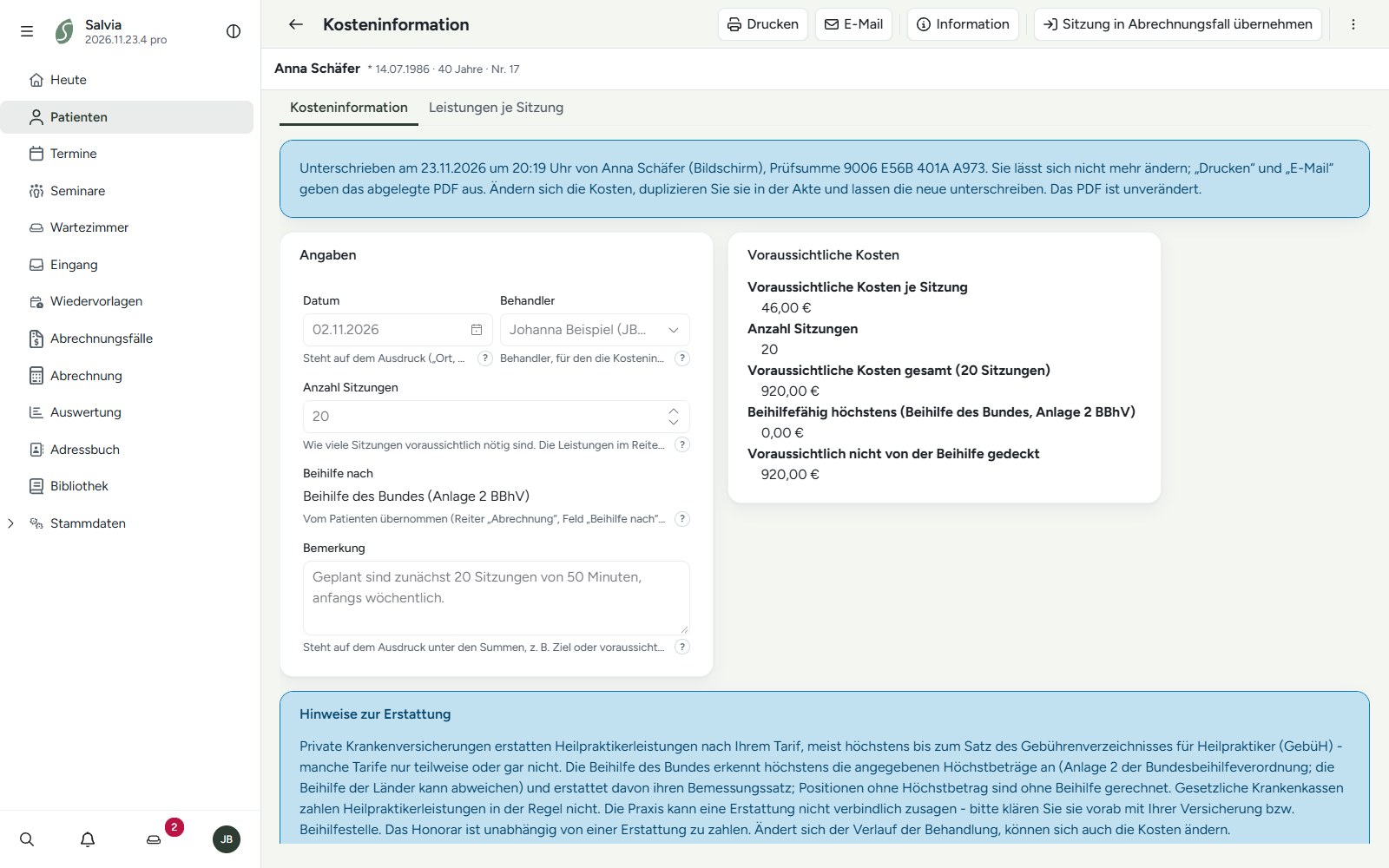
Es unterschreibt nur der Patient. Salvia legt die Kosteninformation als PDF mit der Unterschrift und einem Nachweis (Datum, Uhrzeit, Prüfsumme) ab und sperrt den Eintrag: Drucken und E-Mail geben ab jetzt immer dieses PDF aus. Datum und Behandler lassen sich unter Information noch korrigieren, und Sitzung in Abrechnungsfall übernehmen geht weiter. In der Akte steht „unterschrieben am …“.
Ändern sich die Kosten, legen Sie in der Akte mit dem Symbol Duplizieren eine neue Fassung an und lassen sie unterschreiben. Die alte bleibt als Nachweis stehen.
Sitzung in den Abrechnungsfall übernehmen
Nach jeder Sitzung bucht Sitzung in Abrechnungsfall übernehmen die Leistungen einer Sitzung in den Abrechnungsfall des Patienten:
- Klicken Sie oben auf Sitzung in Abrechnungsfall übernehmen und bestätigen Sie die Rückfrage. Salvia speichert zuerst die Kosteninformation (eine unterschriebene bleibt, wie sie ist).
- Hat der Patient keinen offenen Abrechnungsfall, legt Salvia einen an – wie beim Buchen in der Akte. Gibt es frühere Fälle mit Diagnosen, fragt Salvia vorher, ob Sie deren Diagnosen übernehmen möchten.
- Die Leistungen stehen mit dem heutigen Datum und der Uhrzeit von jetzt im Fall, beim Behandler der Kosteninformation. Eine Meldung nennt Anzahl und Summe.
- Öffnen Sie den Fall in der Akte, prüfen Sie die Leistungen (z. B. die tatsächliche Dauer eines Stundensatzes) und erstellen Sie wie gewohnt die Rechnung.
Für jede weitere Sitzung klicken Sie erneut – die Kosteninformation selbst bleibt unverändert. Salvia zählt nicht mit, wie viele Sitzungen schon übernommen sind; das sehen Sie im Abrechnungsfall.
Tipps und typische Fragen
Warum steht bei 19.1 „nicht in Anlage 2“? Die Beihilfe des Bundes erstattet nur, was in Anlage 2 der Bundesbeihilfeverordnung steht. Die Psychotherapie (19.x) gehört nicht dazu (siehe Beihilfe und private Krankenversicherung).
Der Patient ist Landesbeamter in Baden-Württemberg – die Kosteninformation rechnet aber mit dem Bund. Die Kosteninformation wurde angelegt, bevor am Patienten Beihilfe nach auf Baden-Württemberg stand, und enthält schon Leistungen. Legen Sie eine neue Kosteninformation an – sie übernimmt den Beihilfeträger des Patienten. Eine Kosteninformation ohne Leistungen folgt der Änderung beim nächsten Öffnen von selbst.
Der Patient ist gesetzlich versichert – brauche ich die Kosteninformation trotzdem? Ja, gerade dann: Gesetzliche Krankenkassen zahlen Heilpraktikerleistungen in der Regel nicht. Die Summe „Voraussichtliche Kosten gesamt“ ist dann der Betrag, den der Patient selbst trägt.
Die Behandlung ändert sich – was nun? Legen Sie eine neue an (in der Akte über das Symbol Duplizieren), passen Sie Leistungen oder Anzahl Sitzungen an und lassen Sie sie unterschreiben. Die alte bleibt als Nachweis in der Akte. Solange eine Kosteninformation nicht am Bildschirm oder Tablet unterschrieben ist, können Sie sie auch selbst ändern.
Bei „Sitzung in Abrechnungsfall übernehmen“ meldet Salvia, die Ziffer gehöre zum Gebührenverzeichnis. Der offene Abrechnungsfall hängt noch an einer früheren Rechnungsvorlage, die nicht nach GebüH abrechnet. Öffnen Sie den Fall, stellen Sie unter Information die Rechnungsvorlage der Praxis ein und übernehmen Sie die Sitzung erneut.